Membuat Point of Sales
- Input URL pada browser dan arahkan ke htttps://dyandra.citiskg.com
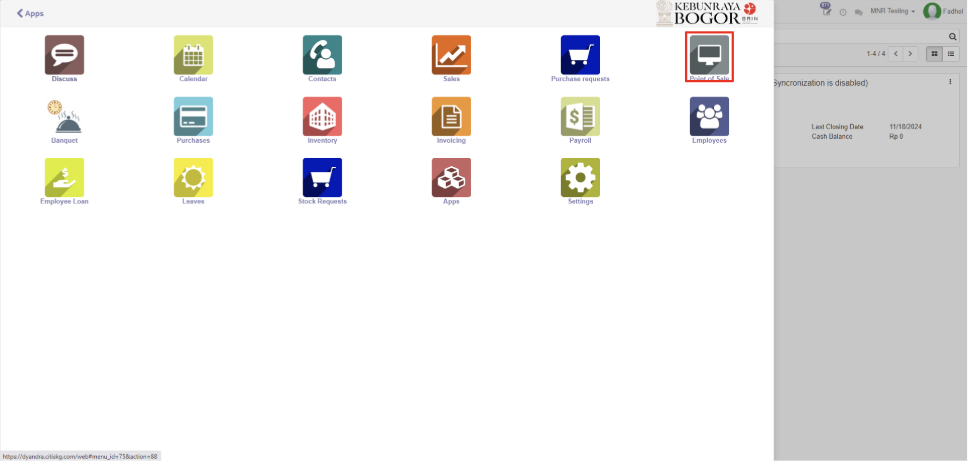
- Masuk ke menu module Point of Sale
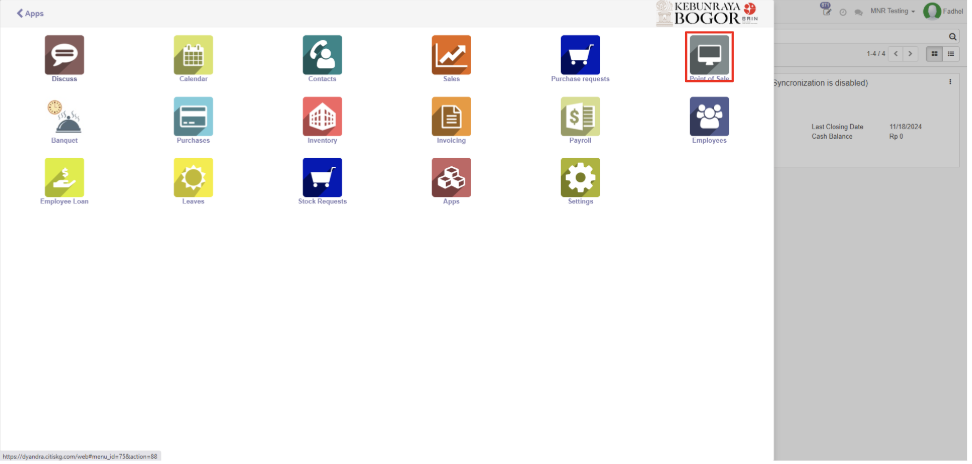
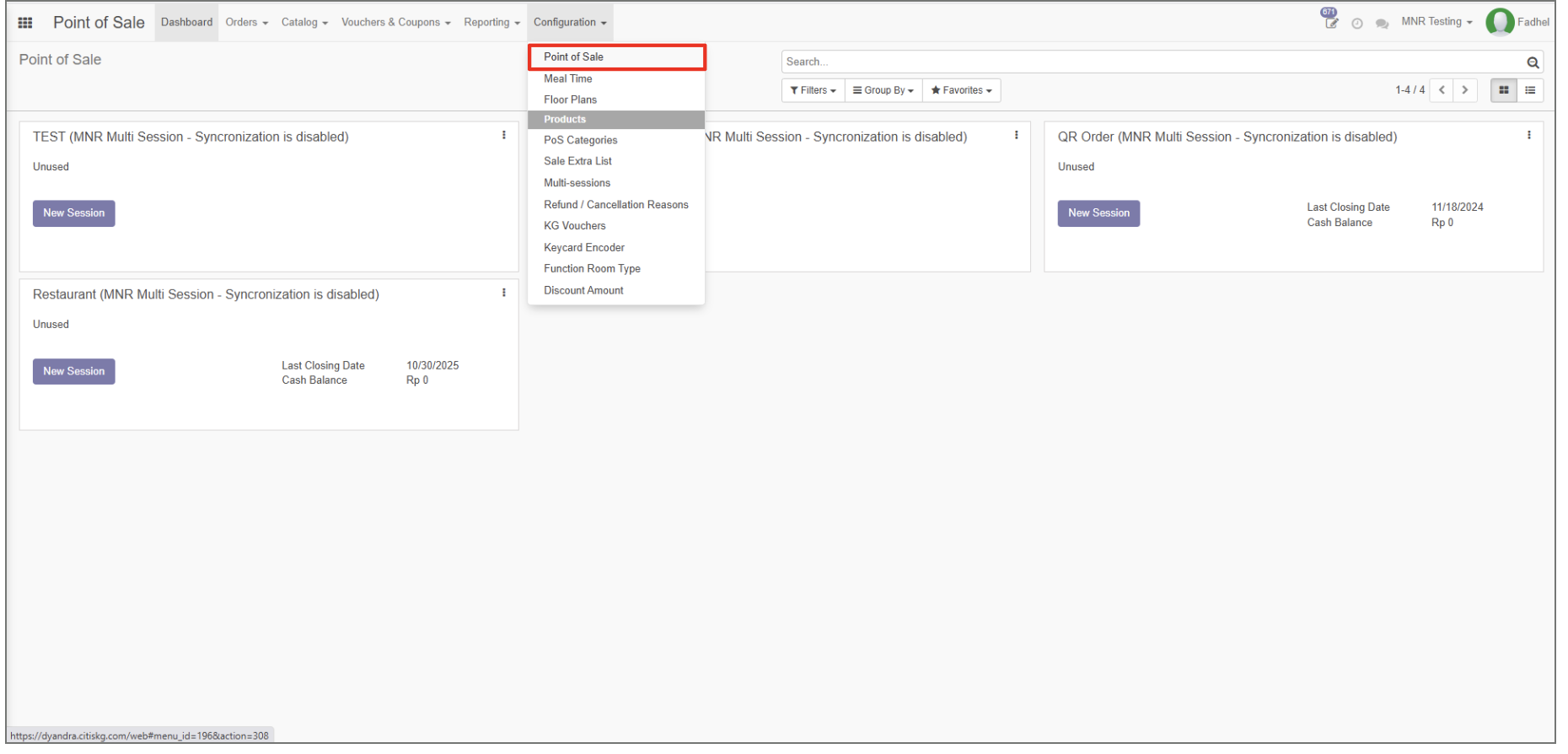
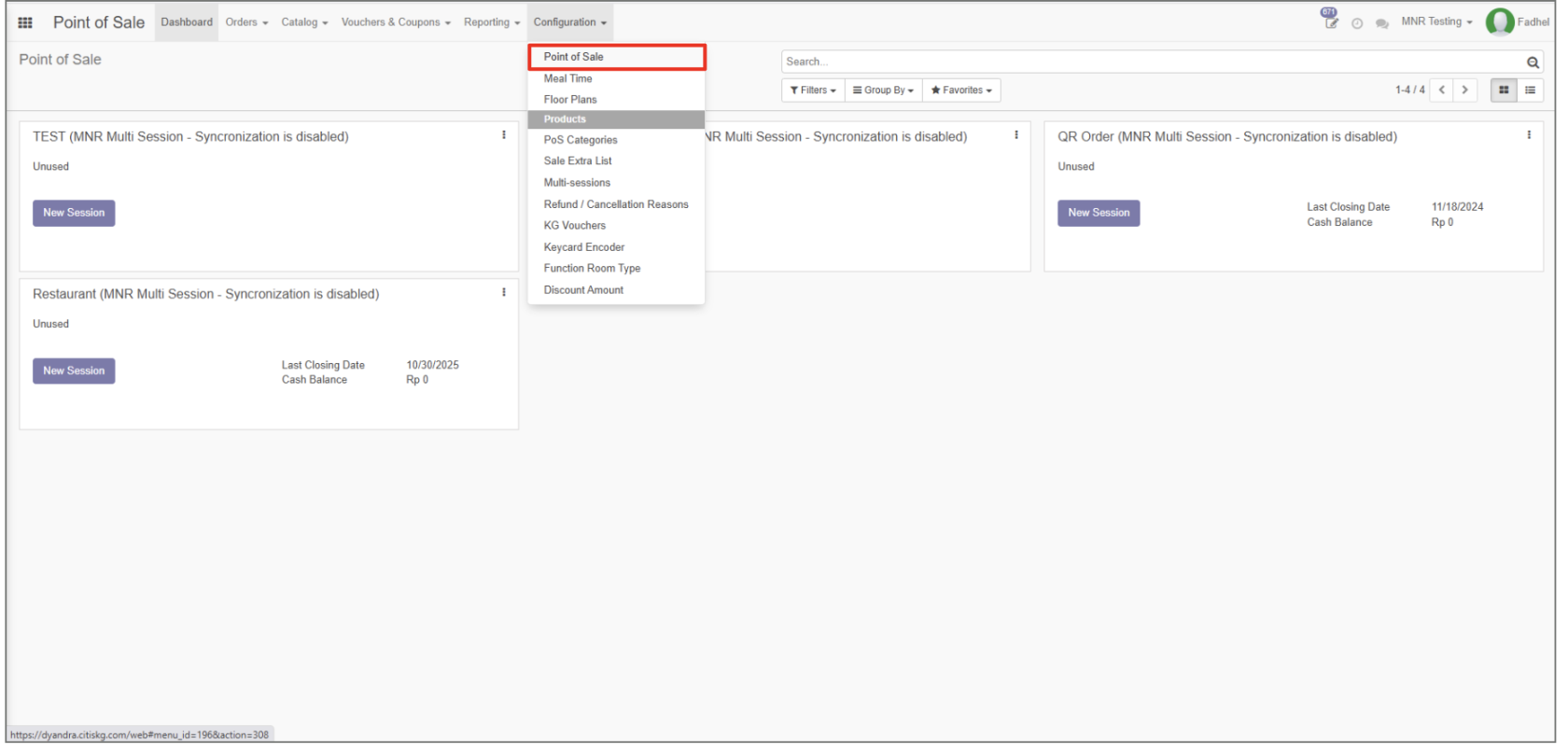
- Pilih Configuration lalu klik Point of Sale
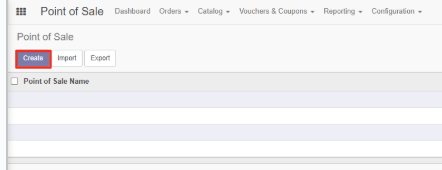
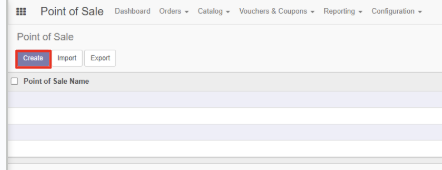
- Pilih Create
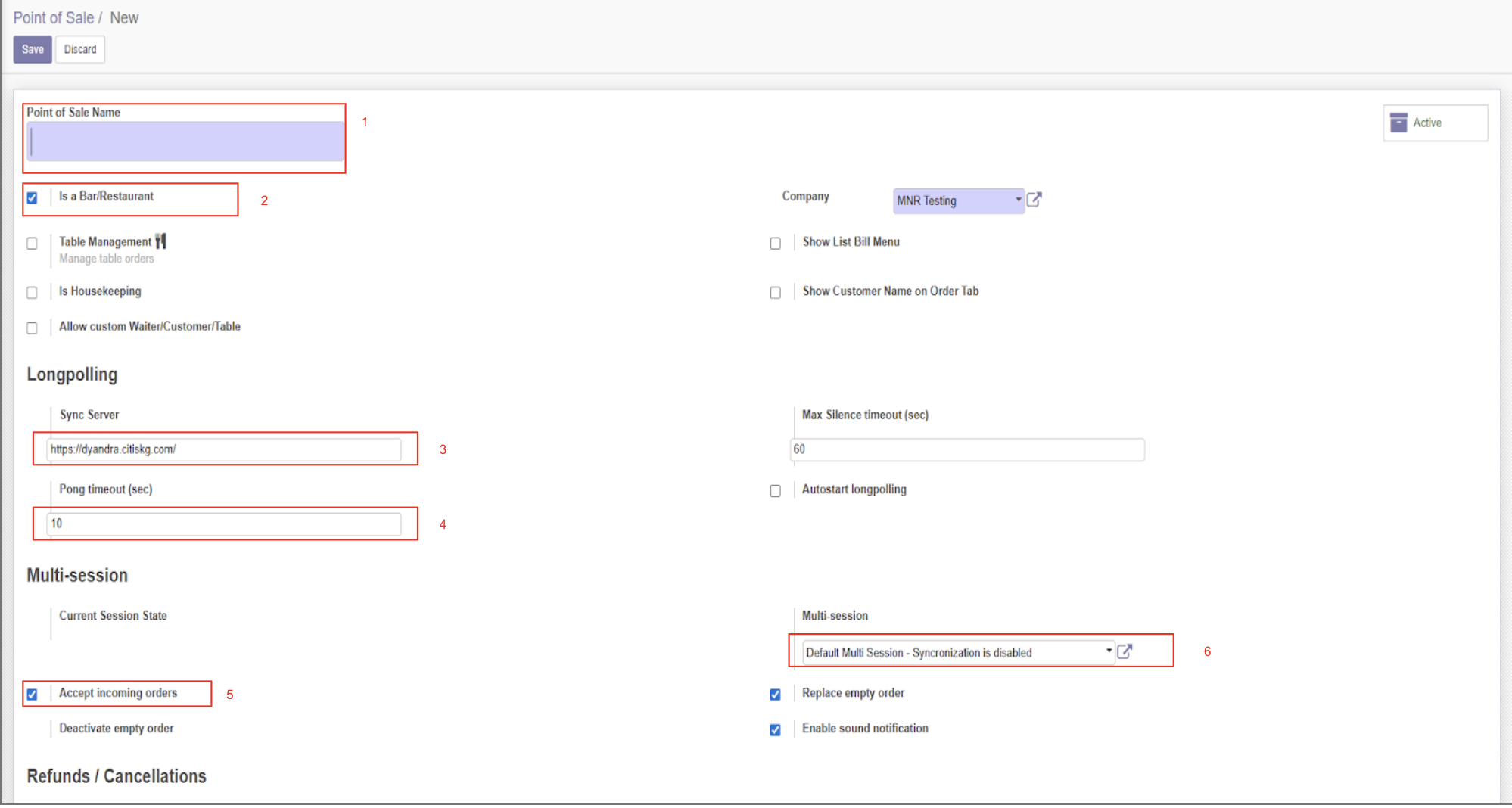
- Masukan Informasi Terkait PoS
- Di kolom Point of Sale Name, masukkan nama untuk POS baru
- Centang kotak Is a Bar/Restaurant jika POS ini adalah PoS FnB.
- Pastikan URL server sinkronisasi terisi (Default: https://dyandra.citiskg.com/).
- Sesuaikan nilai Ping timeout (sec) (default 10 detik) dan Max Silence timeout (sec) (default 60 detik).
- Centang Accept incoming orders jika POS ini perlu menerima pesanan dari QR Order.
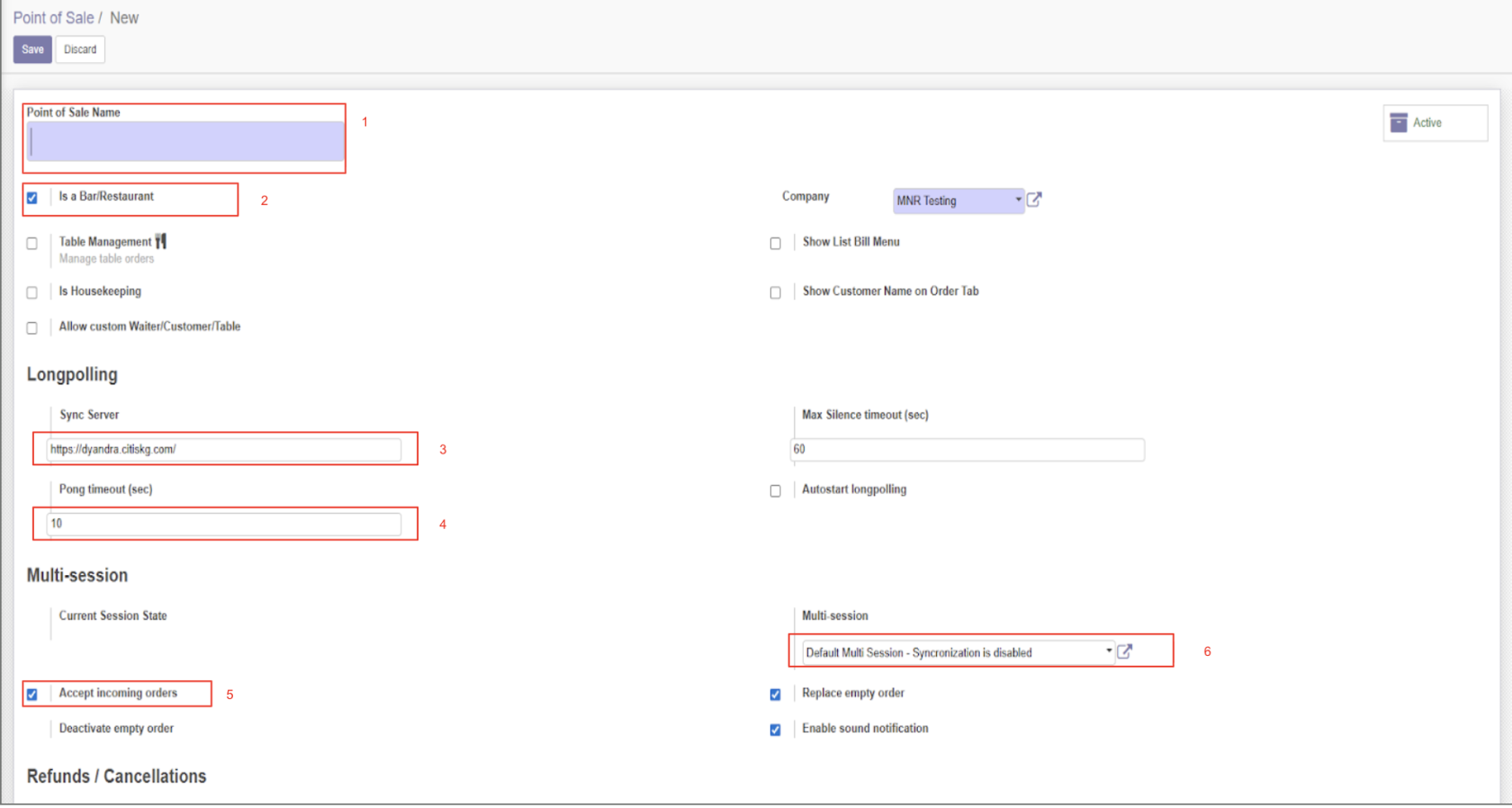
- Centang Enable sound notification untuk mendapatkan notifikasi suara saat ada pesanan masuk notifikasi muncul di bagian section.
- Centang Allow custom cancellation reason jika kasir diizinkan mengetik alasan pembatalan sendiri.
- Centang Table Management jika PoS Memerlukan tampilan meja dan nomor meja (untuk FnB).
- Centang Orderline notes jika memerlukan catatan tambahan setiap itemnya.
- Di kolom Meal time, masukkan mealtime dyandra.
- Di kolom Availabe Product Category, masukkan pos category barang yang akan dijual di pos tersebut .
- Centang Ask Manager jika ingin semua pembatalan Item memerlukan persetujuan dari manajer/Captain.
- Centang Set Start Category untuk memasukan category default dari pos tersebut
- Centang Allow Different POS Category jika digabung menjadi 1 (Fasilitas, Merchandise, FnB)
- Klik + Payment Methods untuk menambahkan metode pembayaran(Tunai, EDC, QRIS, Officer Check.).
- Di bagian Header & Footer, tambahkan pesan kustom
- Checklist Prefill Cash Payment, agar pembayaran cash otomatis terisi dengan jumlah bill
- Report Type untuk memilih format struk(default: 4 - Dyandra Restaurant Bill ).
- Checklist Bill printing, bila memerlukan bill gantung