
Panduan FRM - Vendor
- Pendahuluan
Dokumen petunjuk penggunaan atau user manual aplikasi ini dibuat dengan tujuan untuk memberikan gambaran dan panduan bagi user dalam menjalankan Sistem Facility Rent Management secara maksimal kepada user, Dengan dapat dioperasikanya aplikasi ini, diharapkan informasi dapat lebih cepat sampai kepada tujuan, sesuai dengan prosedur yang telah ditetapkan sehingga maksud dan tujuan dari sistem ini tercapai.
Dokumen ini menjelaskan penggunaan Sistem Facility Rent Management (FRM) dari sudut pandang Vendor. Vendor bertugas mengajukan produk atau fasilitas yang akan dijual atau disewakan melalui sistem.
Adapun gambaran mengenai flow atau alur penggunaan system sebagai berikut :
2. Login FRM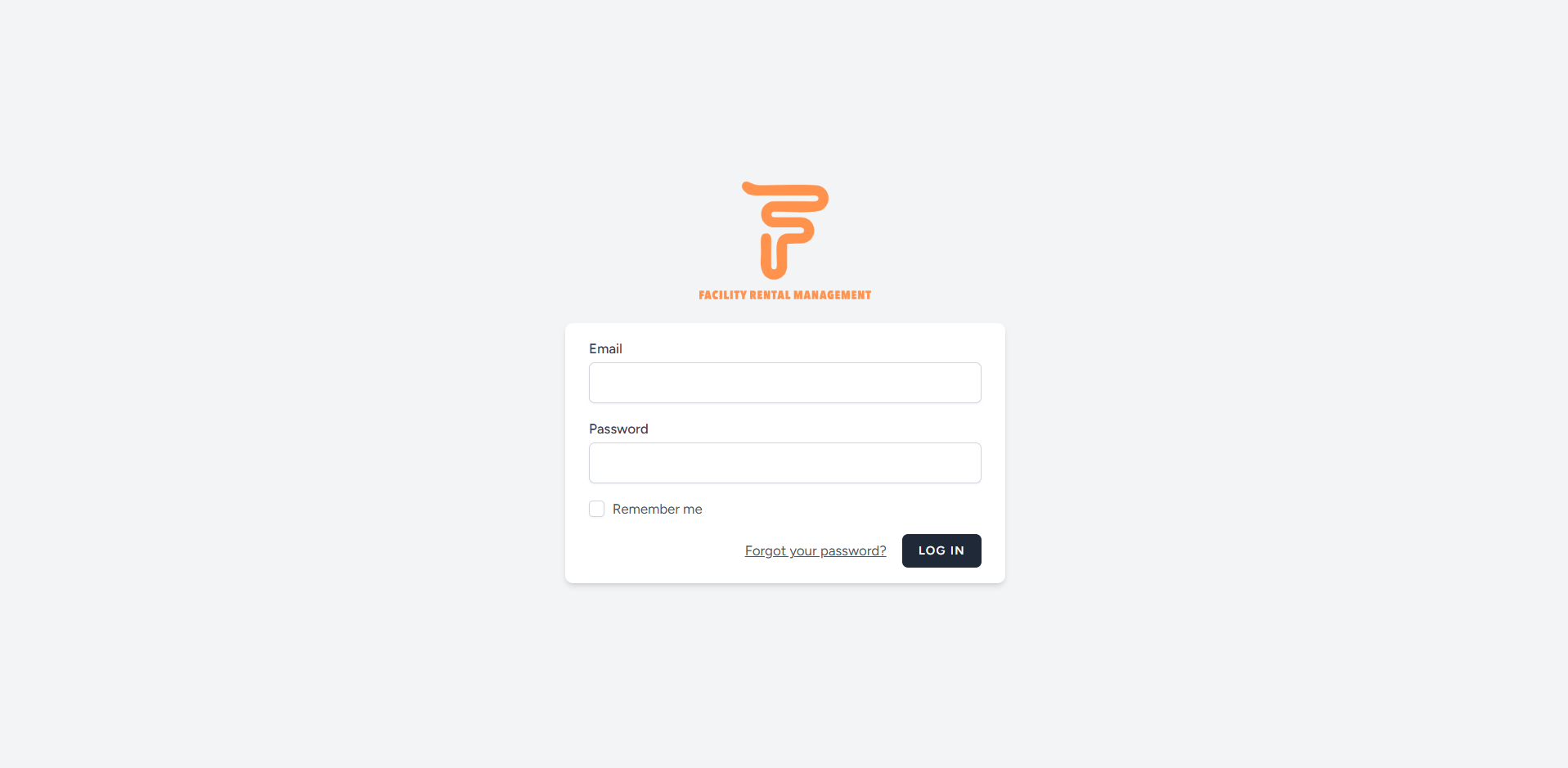
-
Buka aplikasi FRM melalui browser dengan url berikut : https://fasilitas.kebunraya.id
-
Masukkan email dan password kasir yang sudah dibuatkan oleh admin masing-masing.
-
Klik Login.
-
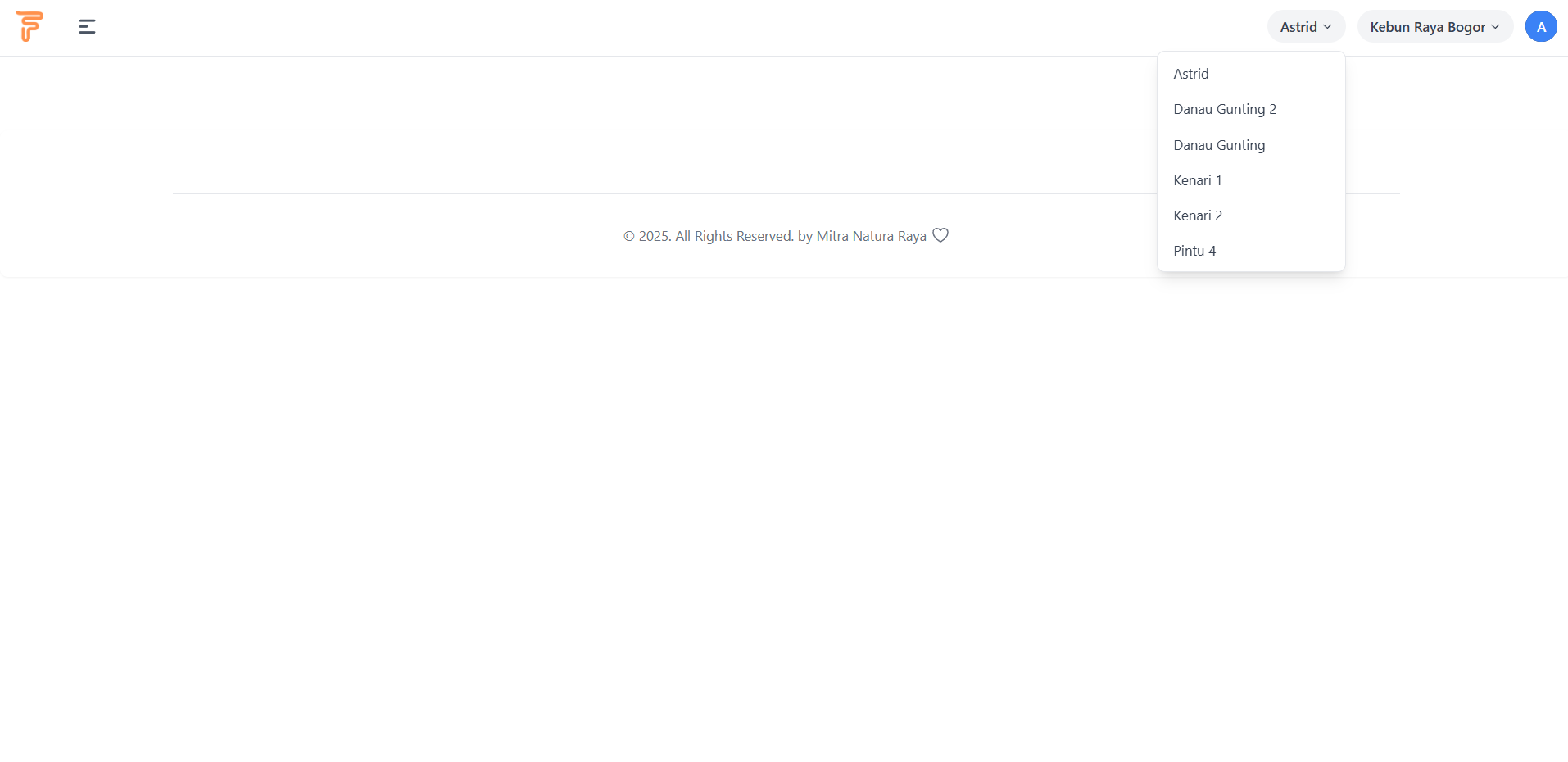
Sistem menampilkan dashboard frm untuk pengunaan sebagai Vendor
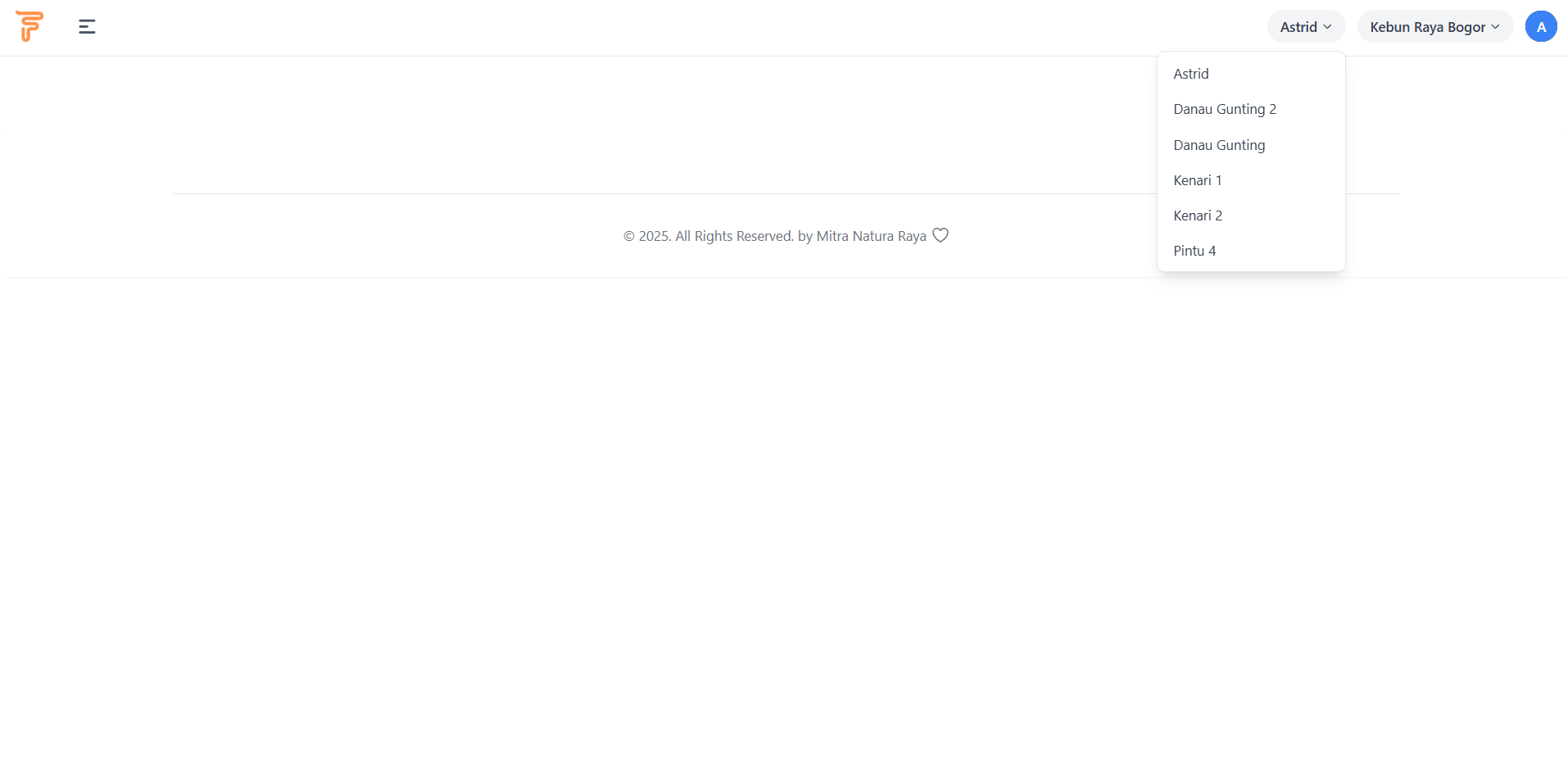
- Pilih stall sesuai dengan asset yang akan disewakan distall tersebut
3. Pengajuan Produk
-
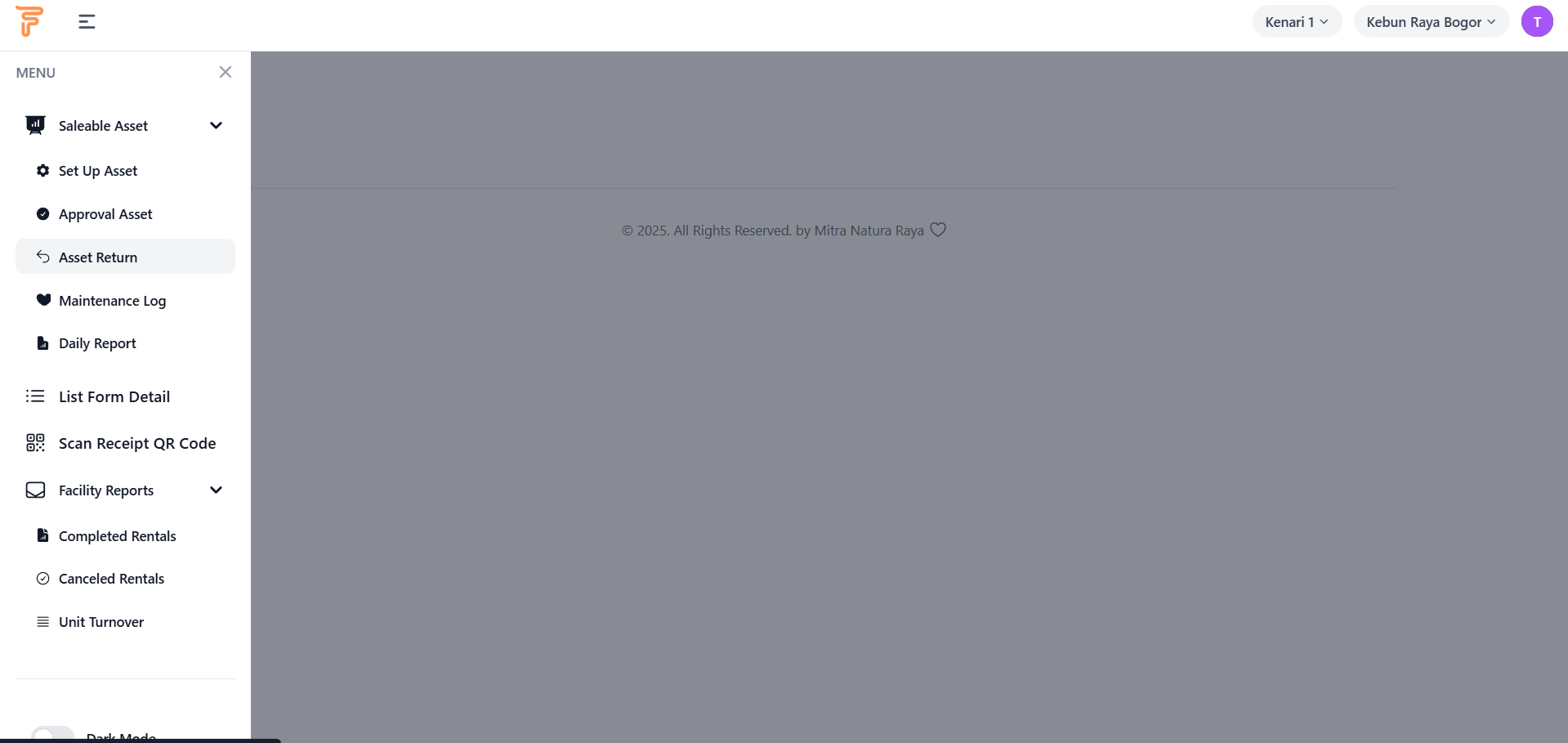
Pilih menu
RequestSeleableProduk.Asset. -
Klik
TambahSetProduk.Up Asset. - Pilih asset yang akan diinput atau masukan untuk disewakan hari ini.
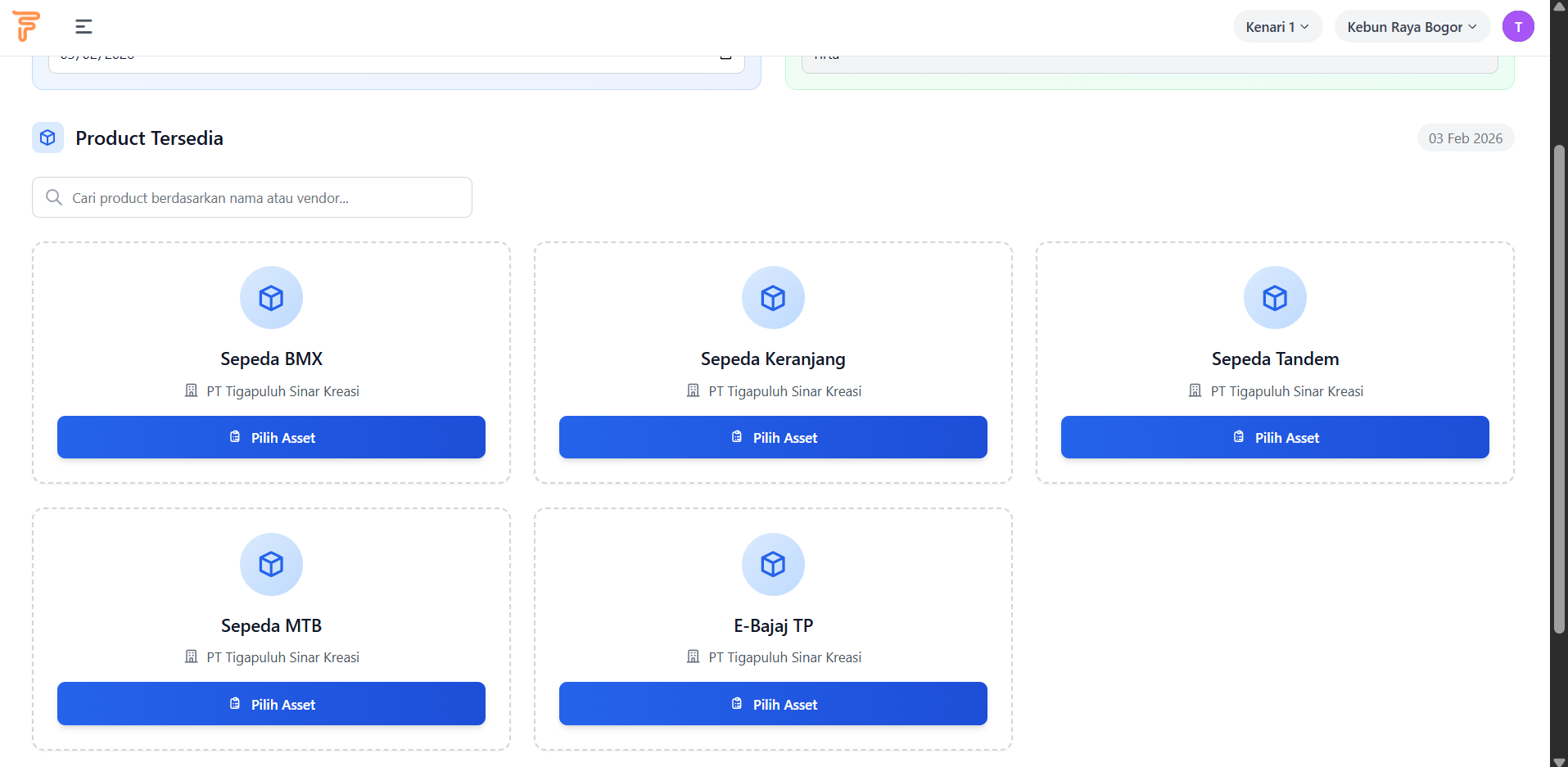
-
SelectIsiLaludataklikprodukPilihsecaraAsset
-lengkap:- dan
- Unselect
NamapadaProdukproduct yang siap disewakan dan tidak ( jika ada keterangan ditiap no asset bisa dimasukan )
- Klik Next - Konfirmasi Asset
Kategori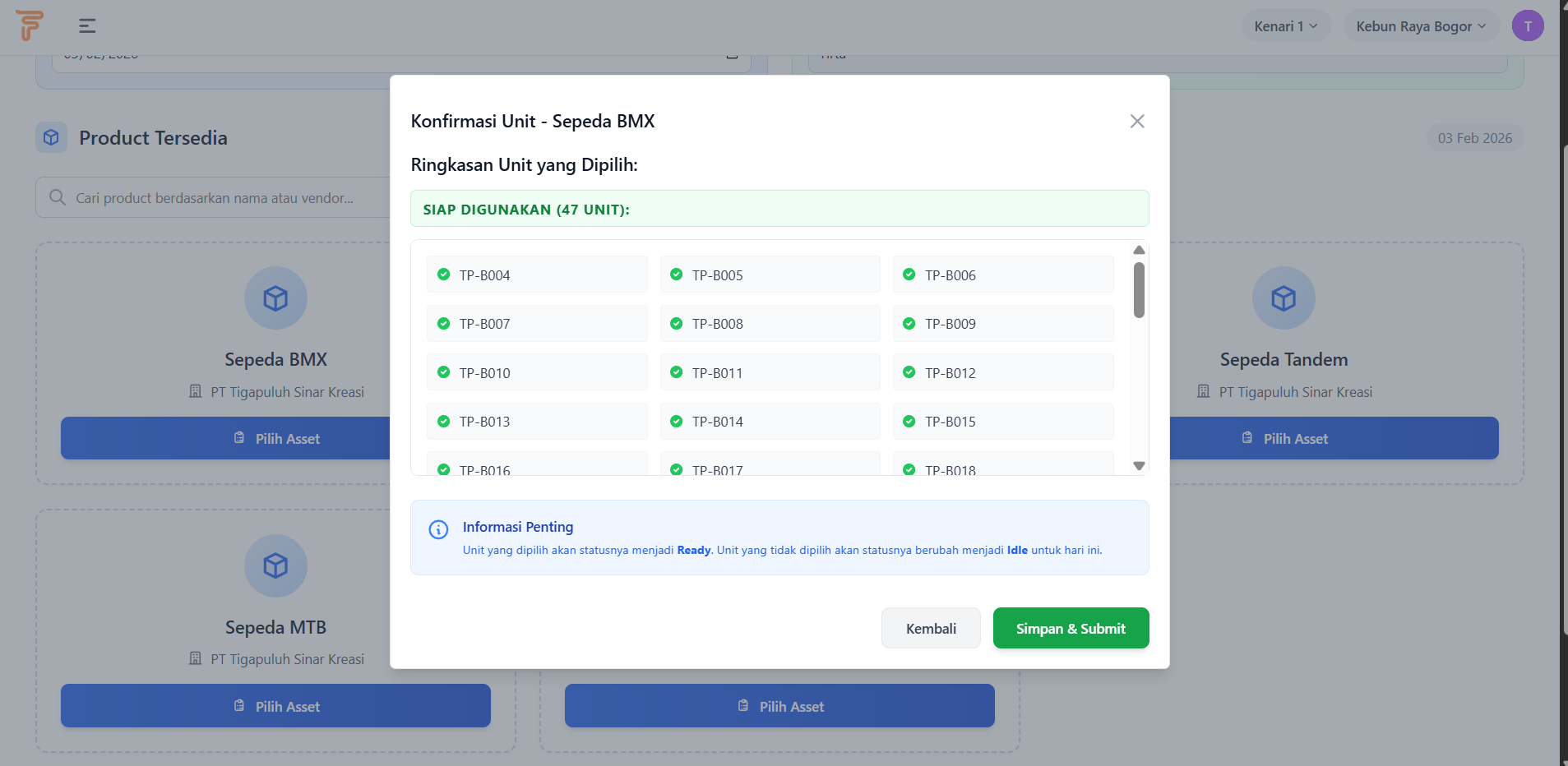
- Setelah
melakukanDeskripsistep - sebelumnya
padaHargahalamanJualakan/dialihkanSewadaftar - asset
sudahStoktadi/yangKapasitasdipilih,
- - Unselect
benar klik Simpan dan Submit.Pastikan seluruhjika data dan semuanya sudahbenar.
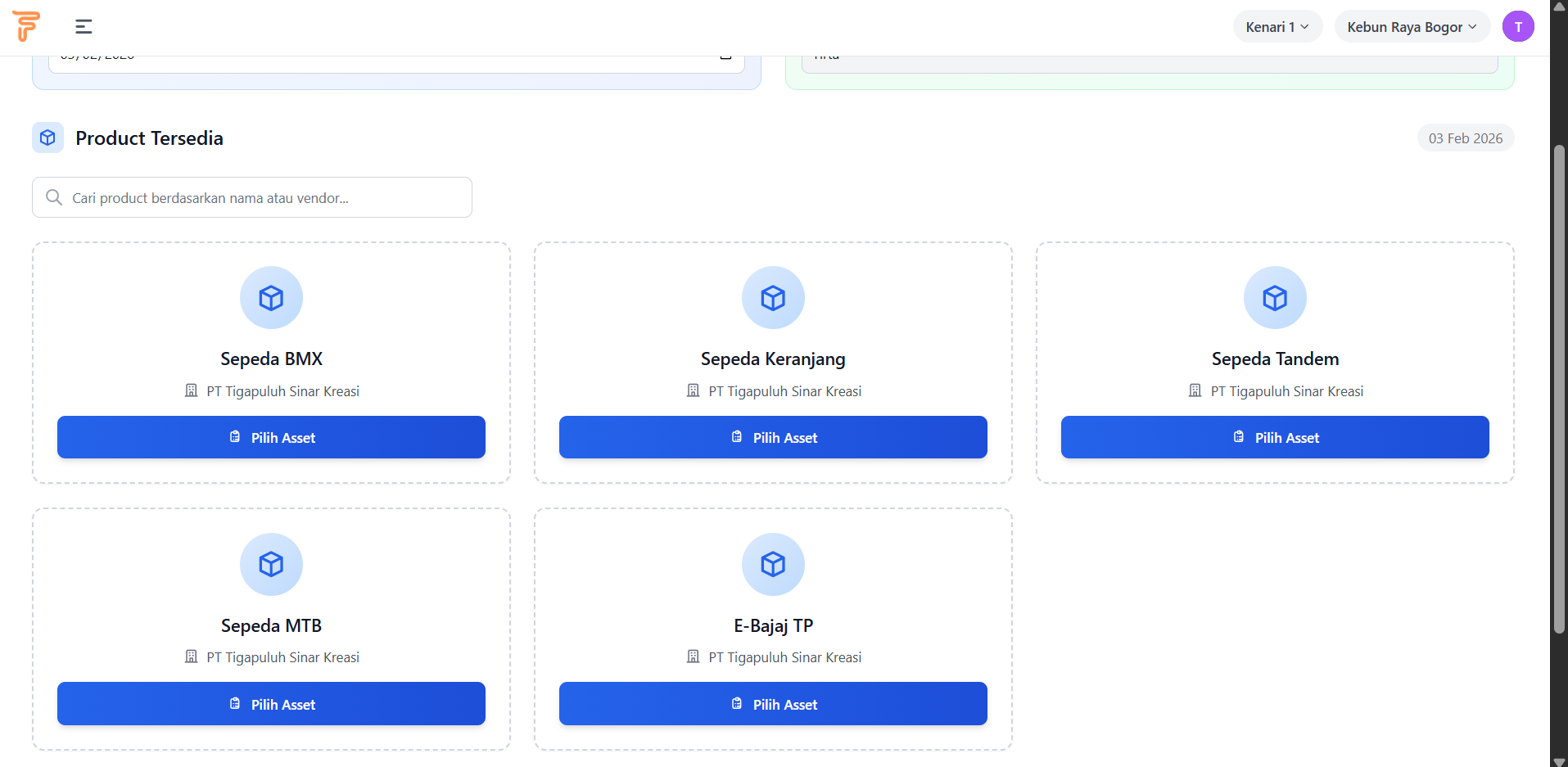
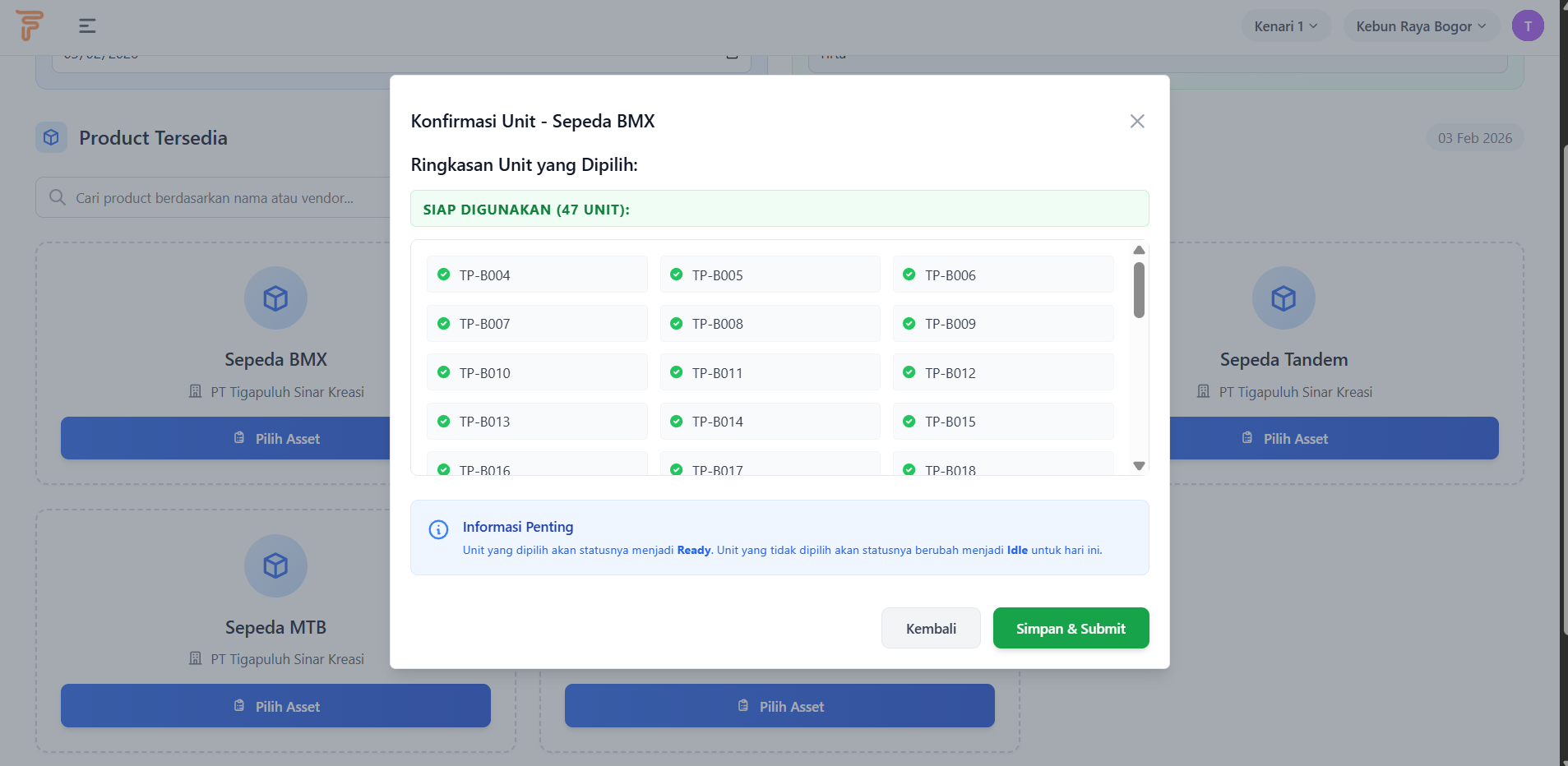
4. Submit RequestStatus
Klik tombol Submit.Sistem menyimpan data produk.-
Status produk menjadi Pending (Menunggu Approval Admin).
5. Monitoring Status Produk
Vendor dapat melihat status produk:
Jika produk ditolak, vendor dapat memperbaiki data dan mengajukan ulang.
6. Penutup
Vendor wajib memastikan data produk sesuai dan lengkap agar proses approval berjalan lancar.