Menambahkan Asset Dan Generate Label
1. Login
-
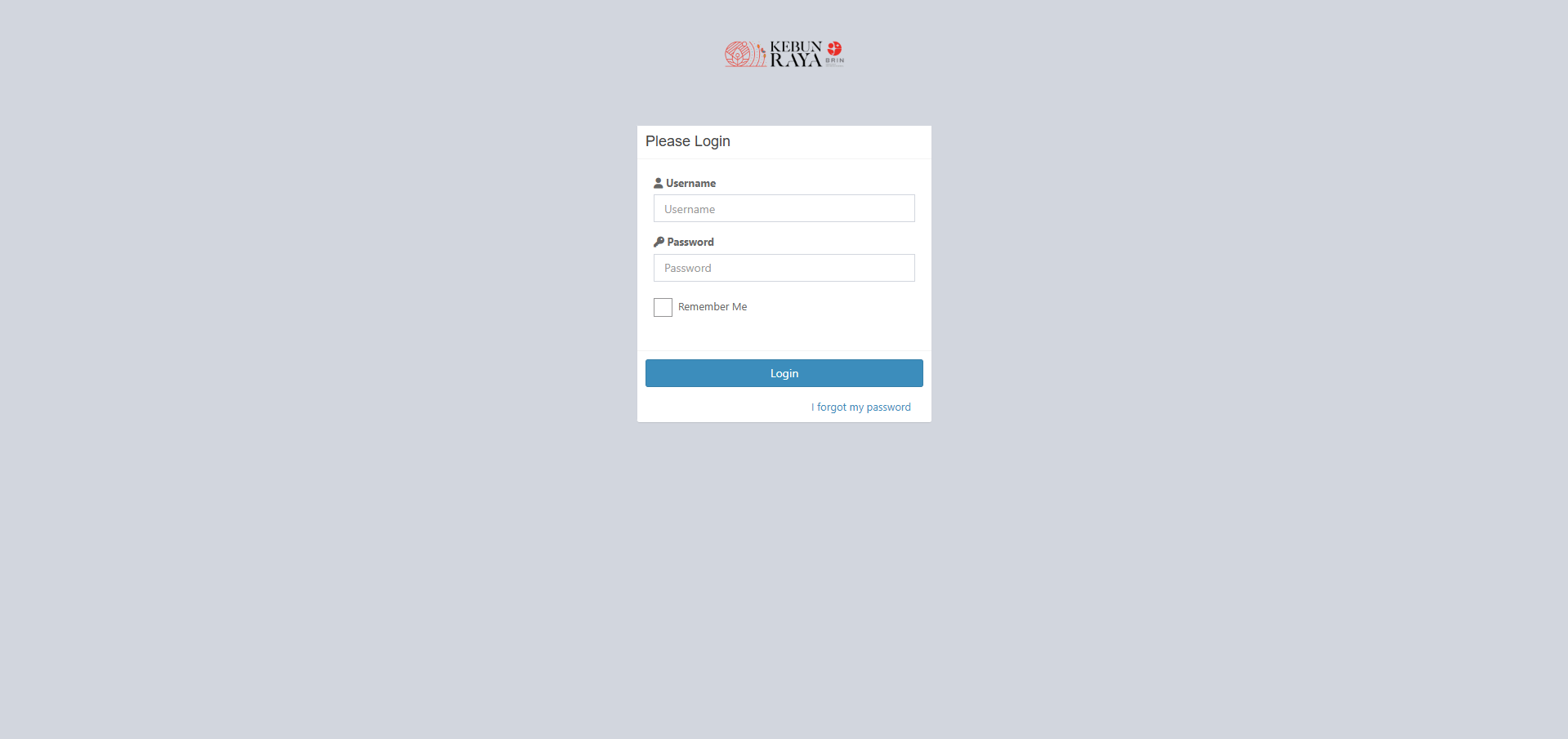
Buka aplikasi asset it melalui browser dengan url berikut : https://asset-it.kebunraya.id
-
Masukkan email dan password yang sudah dibuatkan oleh admin masing-masing.
-
Klik Login.
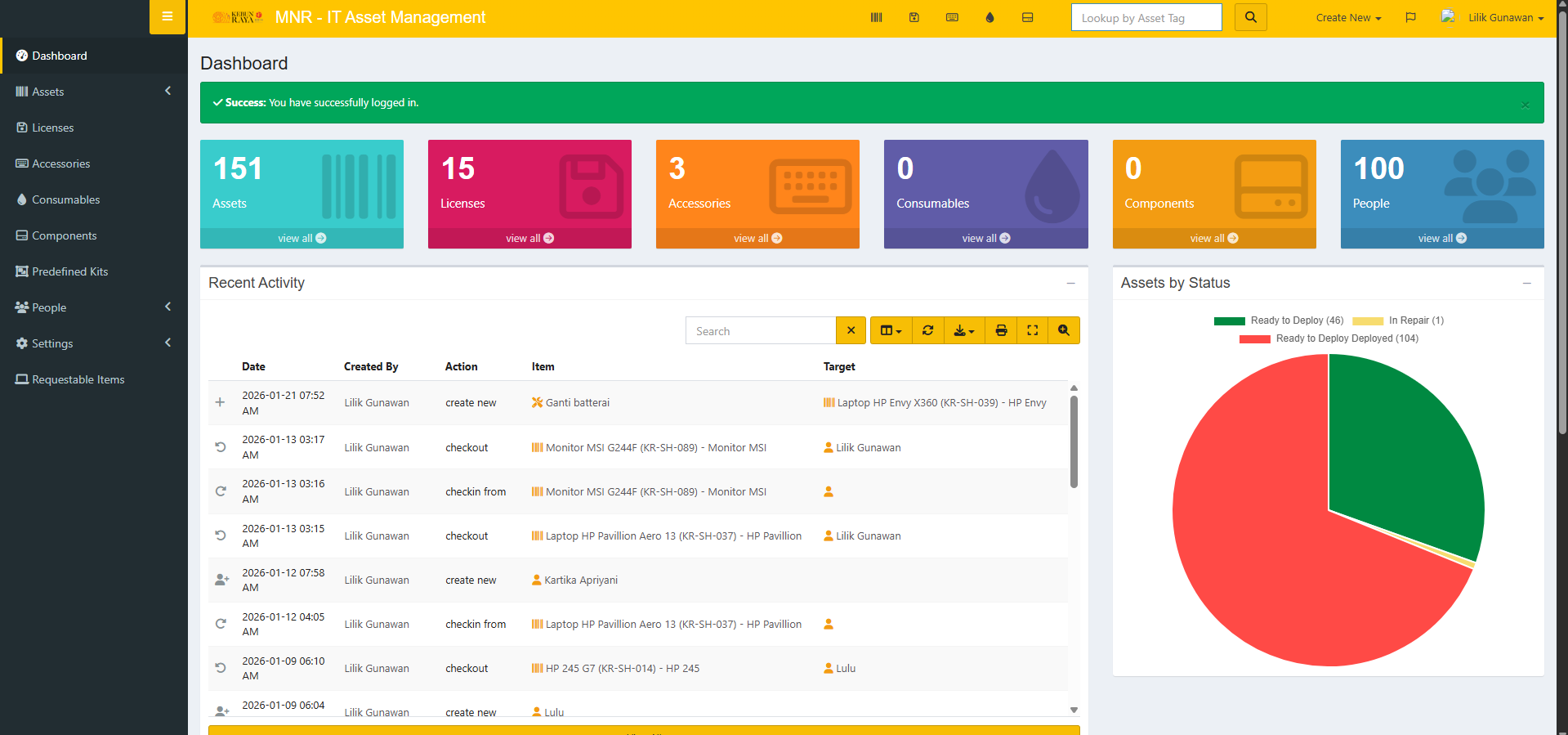
Sistem akan menampilkan dashboard asset
2. Asset
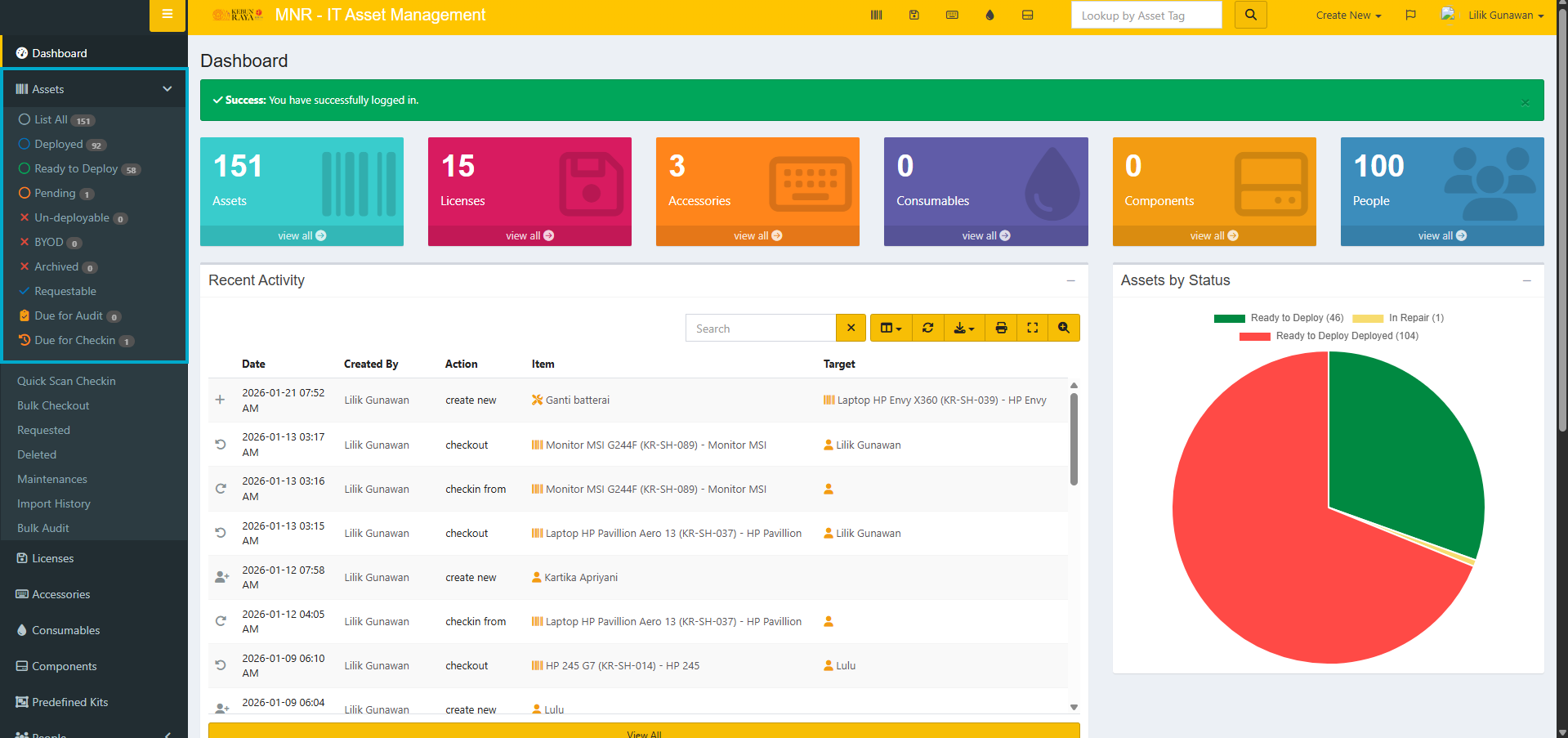
- Klik asset pada menu
- Kemudian akan ditampilkan status sesuai asset yang ditentukan sebelumnya
adapun untuk pengunaan status - List All : Menampilkan semua aset yang terdaftar di sistem tanpa memandang statusnya.
- Deployed : Aset yang sedang dipakai atau sudah dipinjamkan ke user / divisi.
- Ready to Deploy : Aset yang siap digunakan atau dipinjamkan, tetapi belum diberikan ke user.
- Pending : Aset yang masih dalam proses atau menunggu tindakan.
- Un-deployable : Aset yang tidak bisa digunakan sementara.
- BYOD : Perangkat milik pribadi karyawan tetapi digunakan untuk pekerjaan dan terdaftar di sistem.
- Archived : Aset yang sudah tidak aktif lagi di sistem.
- Requestable : Aset yang boleh diajukan permintaan peminjaman oleh user melalui sistem.
- Due for Audit : Aset yang sudah waktunya dilakukan audit atau pengecekan fisik untuk memastikan
- Due for Checkin : Aset yang seharusnya sudah dikembalikan tetapi belum di-check-in ke sistem.
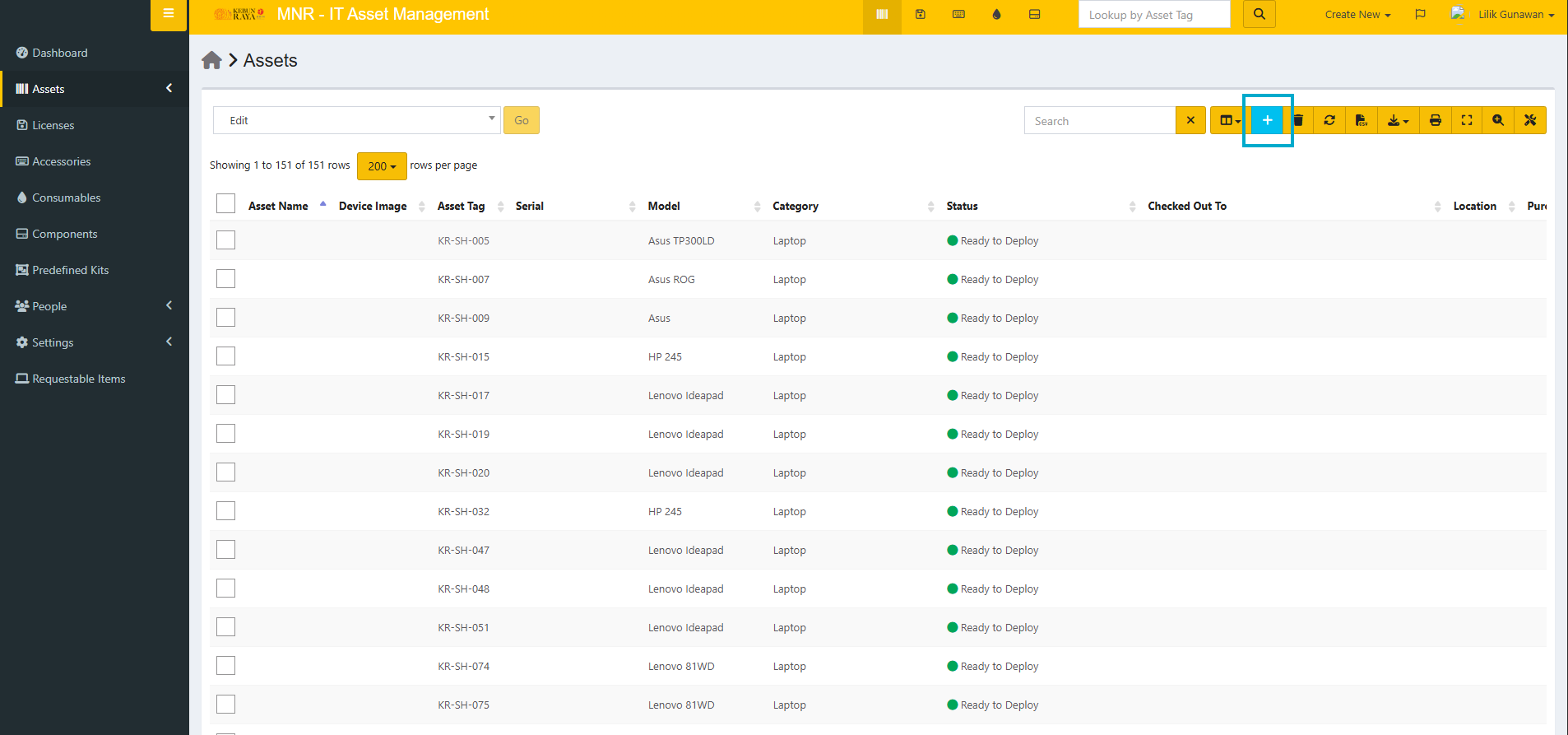
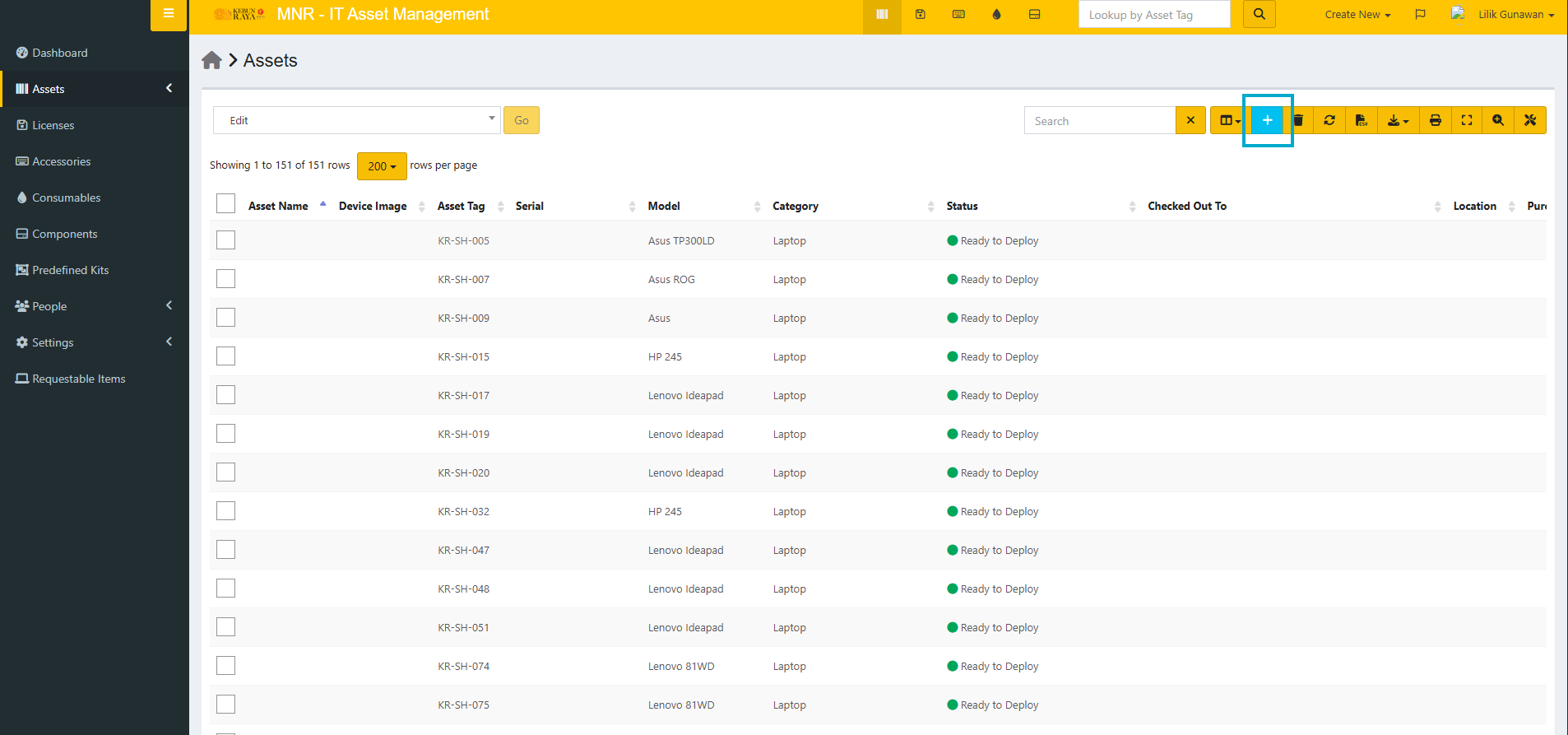
Lanjut pada cara menambahkan asset - Silahkan pilih list all untuk pertama kali
- Halaman akan dialihkan pada daftar asset yang sudah diinput
- Lalu klik tombol add ( tertera gambar dibawah )
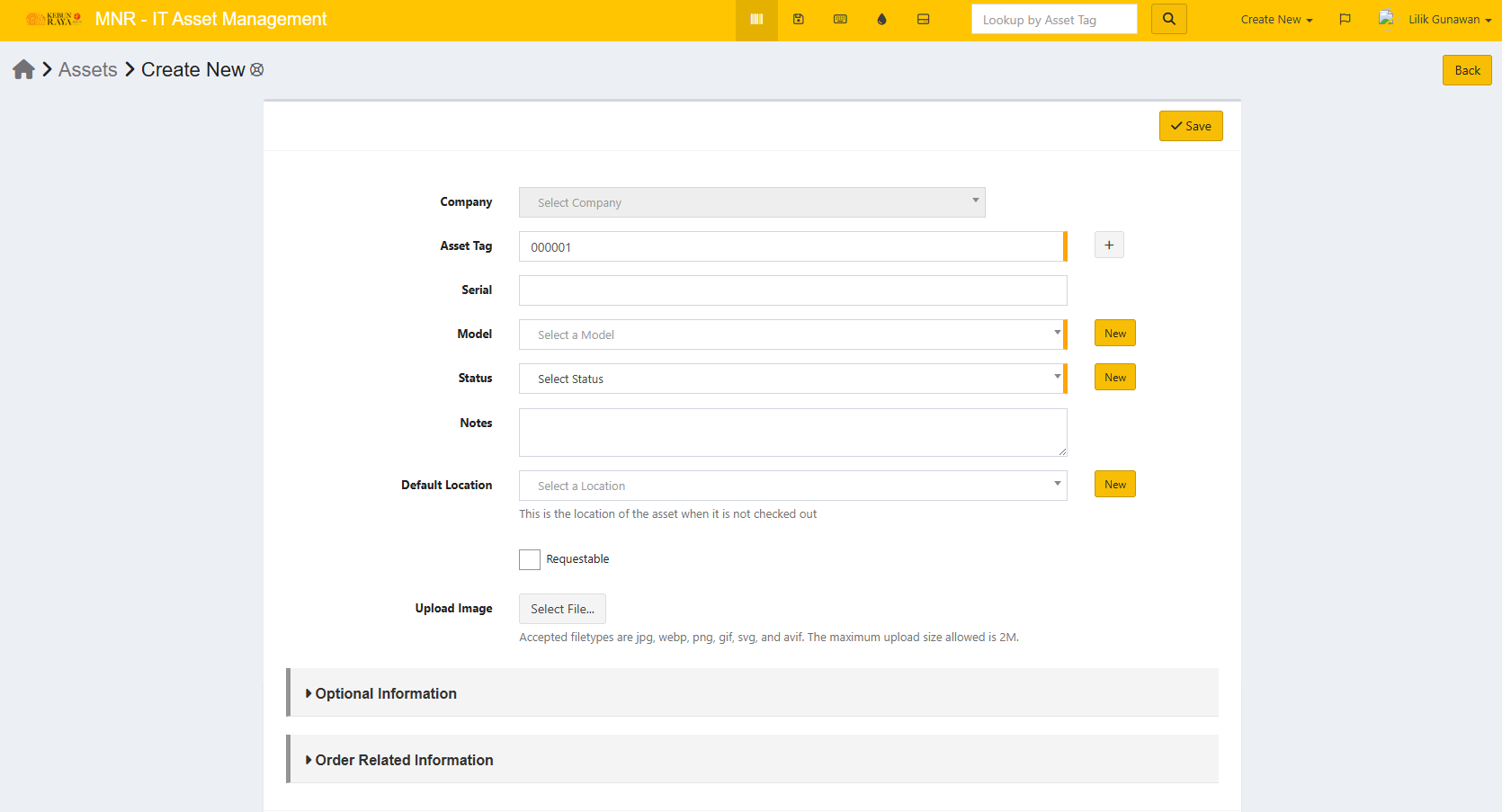
- halaman akan diarahkan pada detail asset yang akan ditambahkan
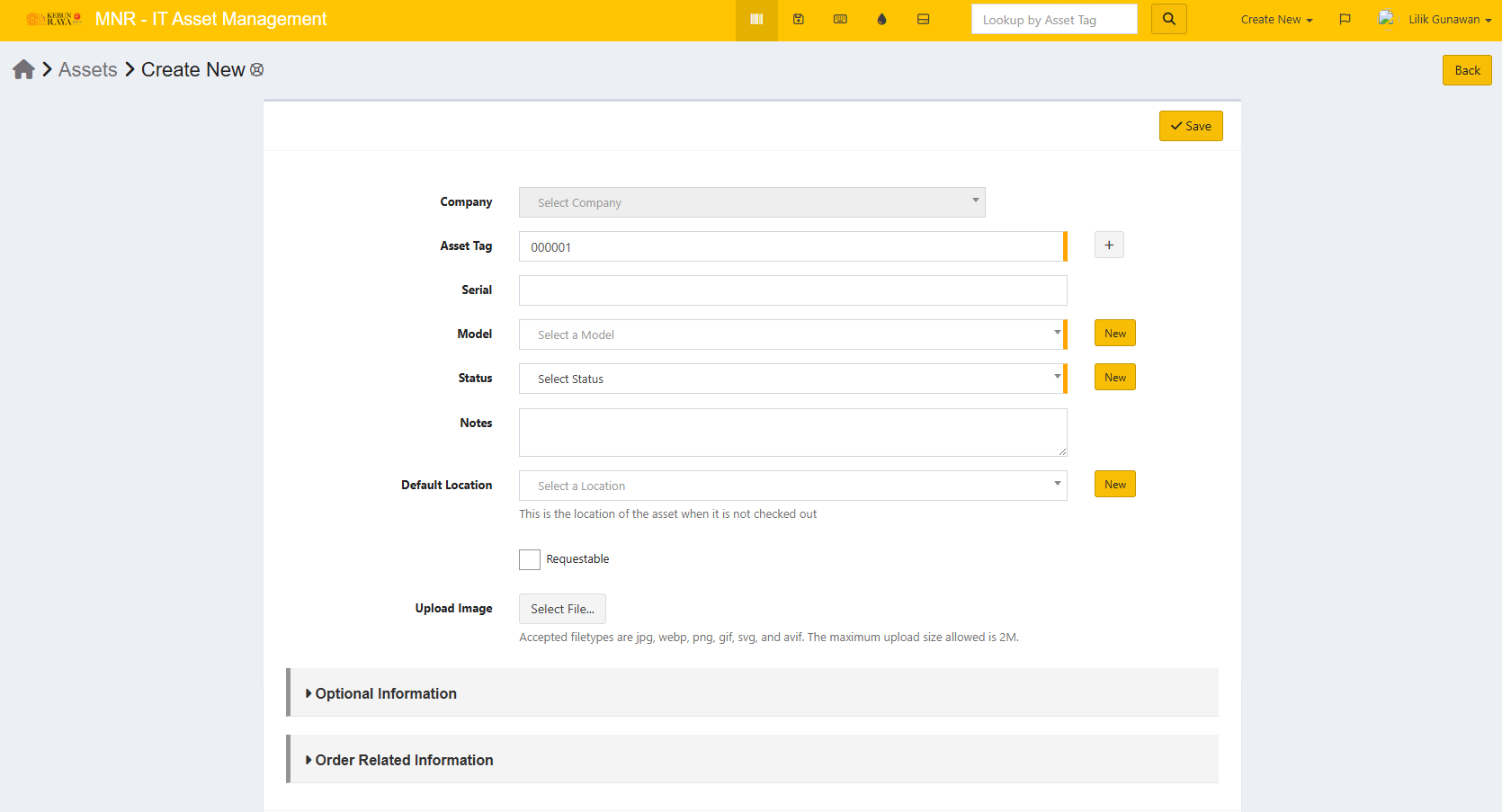
- Untuk company akan otomatis mengikuti user sesuai unit yang ditempatkan ( silahkan lanjutkan pada kolom berikutnya )
- Silahkan diisi Asset sesuai urutan dengan penambahan nama didepan
KRB : Kebun Raya Bogor
KRP : Kebun Raya Purwodadi
KRC : Kebun Raya Cibodas
KRBAL : Kebun Raya Bali
Contoh Pengunaan ( KRB-001 ) Menandakan asset 001 di kebun raya bogor.
Selanjutnya - Serial : Isi menggunakan serial number masing asset/perangkat
- Model : Model atau type perangkat tersebut ( Jika model masing kosong silahkan di add terlebih dahulu ditombol new disebelah kanan kolom ,jika sudah silahkan pilih model asset tersebut
- Status : Sesuaikan dengan status asset tersebut dengan tujuanya masing masing